
PythonのGUIツールキットであるTkinterは、簡単に使えるユーザーインターフェースを作成するためのライブラリです。
Tkinterの中でも、Checkbuttonウィジェットは、オプションの選択や設定をユーザーに提供するのに便利なものです。ここでは、TkinterのCheckbuttonの使用例をまとめています。
この記事の対象
Checkbuttonとは?
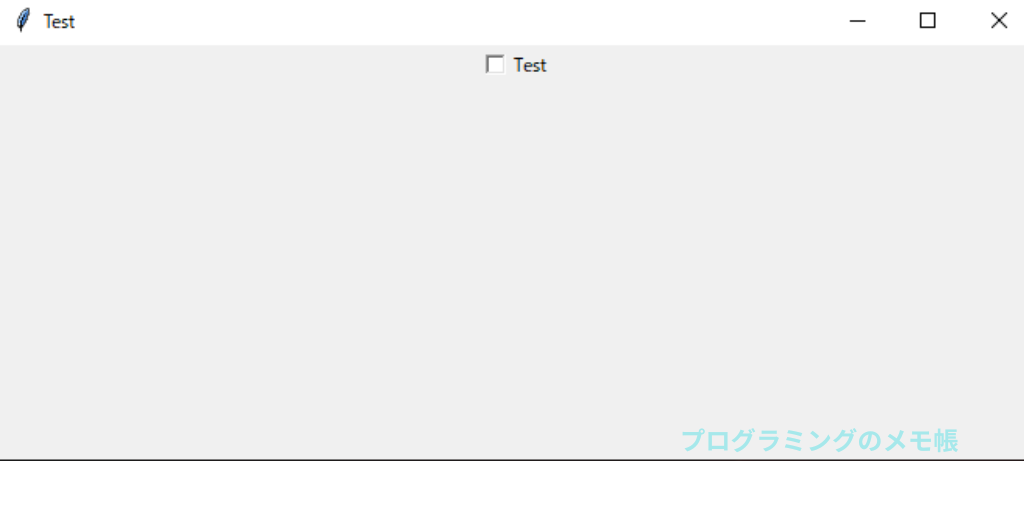
Checkbuttonは、ユーザーがオプションを選択または解除できるウィジェットです。
例えば、アプリケーション内の特定の機能を有効化または無効化するために使用できます。
基本的な型
var_state = tk.BooleanVar()
tk.Checkbutton(master,variable=var_state,command)
Checkbuttonの基本的な使用方法は、変数を設定して使用します。
Checkbuttonの使用例
テーマの選択
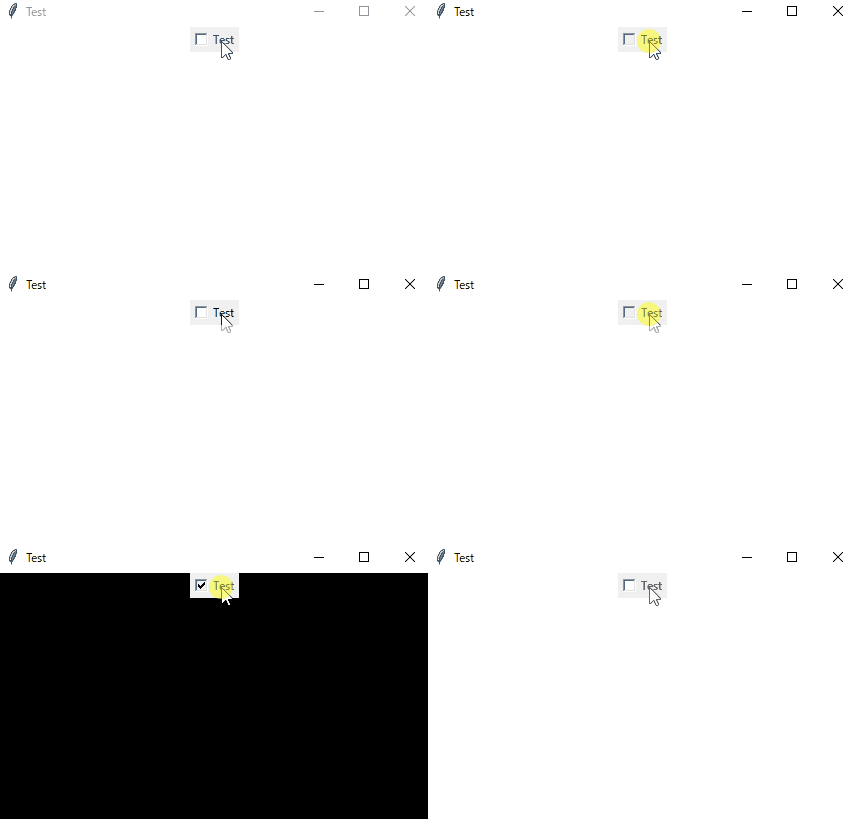
アプリケーションの外観をカスタマイズする際、ユーザーに好みのテーマを選択させることがあります。例えば、明るいテーマ、ダークモード、カラフルなテーマなどを提供することができます。以下では、Checkbuttonを使用して、テーマの選択を実装しています。
import tkinter as tk

def apply_theme():
    if var_dark_mode.get():
        # ダークモードのスタイルを適用
        root.configure(bg='black')
    else:
        # ライトモードのスタイルを適用
        root.configure(bg='white')

root = tk.Tk()
root.title("テーマ選択")

var_dark_mode = tk.BooleanVar()
dark_mode_checkbox = tk.Checkbutton(root, text="ダークモード", variable=var_dark_mode, command=apply_theme)
dark_mode_checkbox.pack()

root.mainloop()
結果
選択肢の多重選択
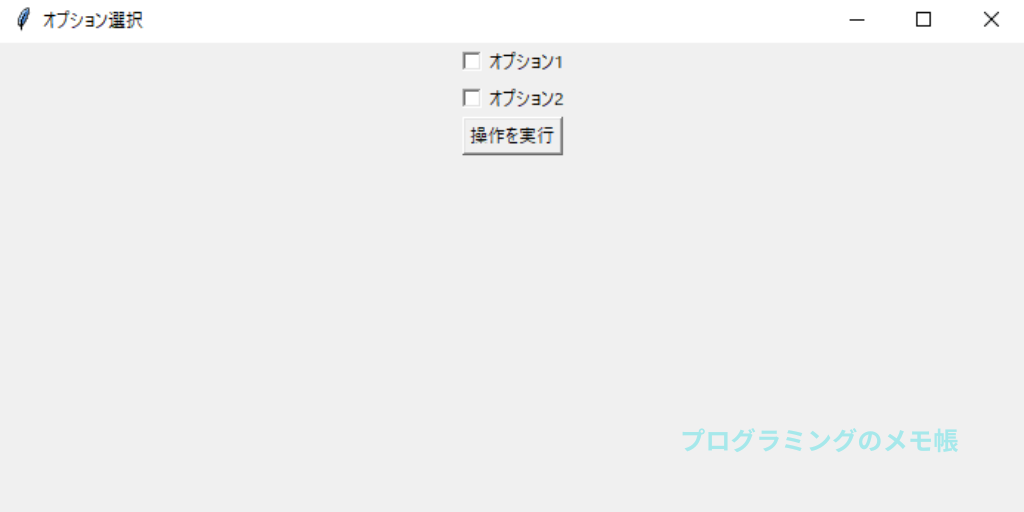
Checkbuttonは、選択肢の多重選択を実現するのにも使用できます。例えば、複数のアイテムを選択して操作を実行する場合、Checkbuttonはそれを実現するために便利です。
import tkinter as tk

def perform_operations():
    if var_option1.get():
        # オプション1を実行
        pass
    if var_option2.get():
        # オプション2を実行
        pass

root = tk.Tk()
root.title("オプション選択")

var_option1 = tk.BooleanVar()
option1_checkbox = tk.Checkbutton(root, text="オプション1", variable=var_option1)
option1_checkbox.pack()

var_option2 = tk.BooleanVar()
option2_checkbox = tk.Checkbutton(root, text="オプション2", variable=var_option2)
option2_checkbox.pack()

execute_button = tk.Button(root, text="操作を実行", command=perform_operations)
execute_button.pack()

root.mainloop()
結果
まとめ
ここでは、TkinterのCheckbuttonウィジェットの基本的な使い方を紹介しました。Checkbuttonを使用することで、ユーザーがオプションを選択し、アプリケーションの挙動をカスタマイズすることが容易になります。自分のアプリケーションに適した方法でCheckbuttonを活用してみて下さい。