
はじめに|会食メモが続かない一番の理由は「入力の面倒さ」
会食(打ち合わせ)後にメモを取ることが大事だと分かっていても、続かない理由はシンプルです。
- メモ帳アプリを開くのが面倒
- 書く項目を毎回考えるのが面倒
- 後から探せない
つまり、入力が重いのです。
そこでおすすめなのが、
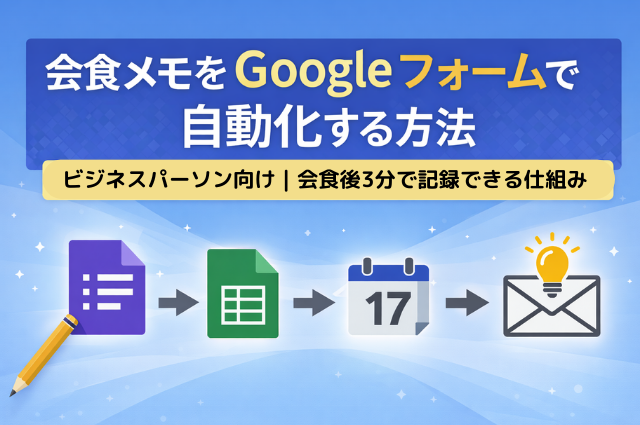
Googleフォームで会食後に3分入力 → 自動でスプレッドシートに整理して保存する仕組みです。
この記事では、初心者でも再現できるように、
フォームの作り方からGAS(Google Apps Script)での自動転記まで、手順を分解して説明します。
この記事でできるようになること
- 会食メモ入力用のGoogleフォームを作れる
- フォーム送信時に、自動で
Meetingsシートへ整形して追記できる - 会食ログが蓄積され、後で検索・活用できる
最終的には「会食メモ × リマインド」構成の土台になります。
(会う前日に自動通知する仕組みは別記事で扱います)
仕組みの全体像(初心者向け)
流れはこれだけです。
- 会食後にGoogleフォームで入力
- 回答が「フォームの回答」シートに記録される
- GASが動いて
Meetingsシートに整形して追記する
「フォームの回答シート」はGoogleフォームが自動で作ります。
私たちが作るのは「整理用のMeetingsシート」と「自動転記スクリプト」です。
Step1:スプレッドシートを準備する
まずスプレッドシートを新規作成し、シート名を次のようにします。
Meetings(整理後の会食ログを入れる)People(相手一覧。今回のテーマでは必須ではないが推奨)
Meetingsシートのヘッダー(1行目)
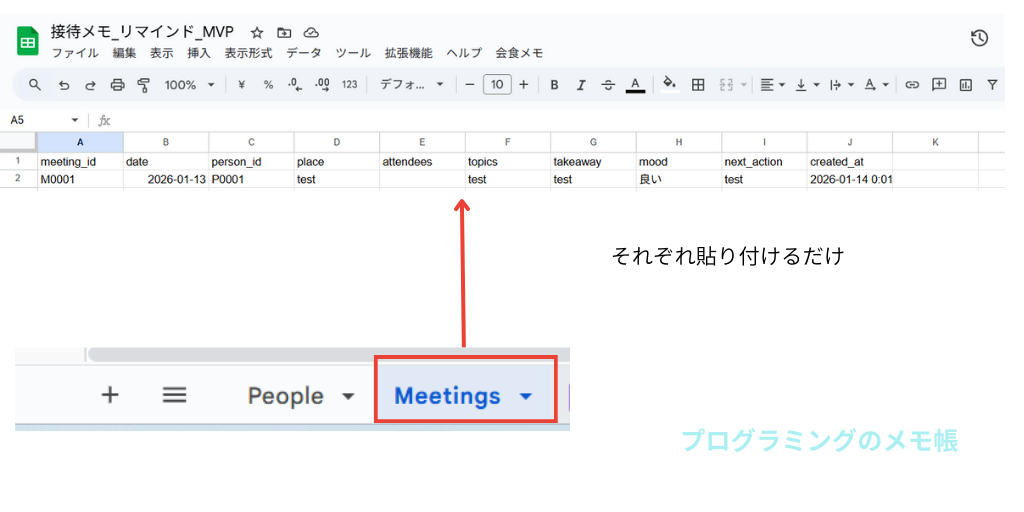
Meetings シートの1行目に、以下を貼り付けてください(タブ区切り)。
meeting_id date person_id place attendees topics takeaway mood next_action created_at「People」の詳細は以下で紹介しています。ご参照下さい。
Step2:Googleフォームを作る(会食ログ入力)
Googleフォームを作成し、フォーム名は例として
「会食ログ入力(Meetings)」
にします。
フォームの質問項目(この順番が重要)
この順番で作成してください。
(後でGASが e.values をこの並びで読み取ります)
- 日付(日付)
- 相手(選択)(プルダウン)
- 場所(店名)(短文)
- 同席者(短文・任意)
- 話題(箇条書き)(段落)
- 要点(次回に効く一言)(段落)
- 雰囲気(ラジオボタン)
- 良い / 普通 / 微妙
- 次アクション(期限付き推奨)(短文 or 段落)
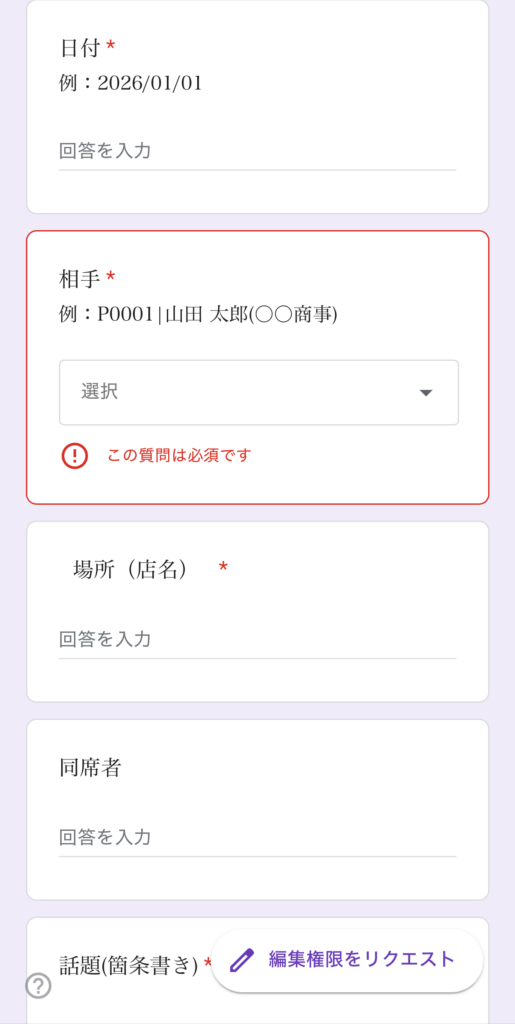
相手(選択)の値はこうする(重要)
プルダウンの選択肢を次の形式にします。
P0001|山田 太郎(○○商事)P0002|佐藤 花子(△△製作所)
この形式にすると、送信時に P0001 の部分だけ抽出して person_id に入れられます。
Step3:フォームの回答先を「同じスプレッドシート」にする
フォーム画面で
回答 → スプレッドシート(緑のアイコン)
を選び、先ほど作ったスプレッドシートにリンクします。
すると自動で フォームの回答 1 のようなシートができます。
この「フォームの回答」シートは編集せず、
GASで Meetings に整形して追記するのがポイントです。
Step4:GASで「フォーム送信 → Meetings追記」を作る
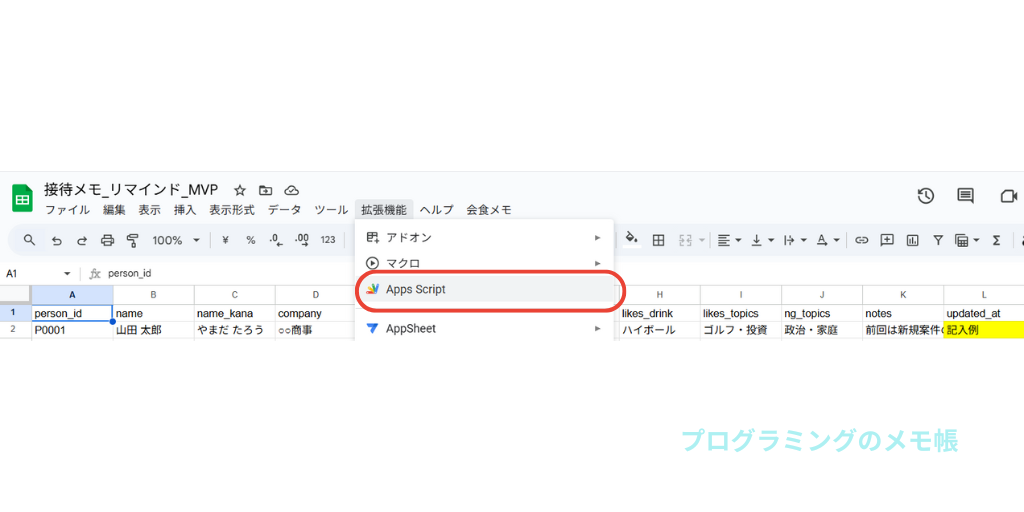
スプレッドシート上部メニューから
拡張機能 → Apps Script
を開いて、以下のコードを貼り付けます。このとき、任意のgsで保存します。
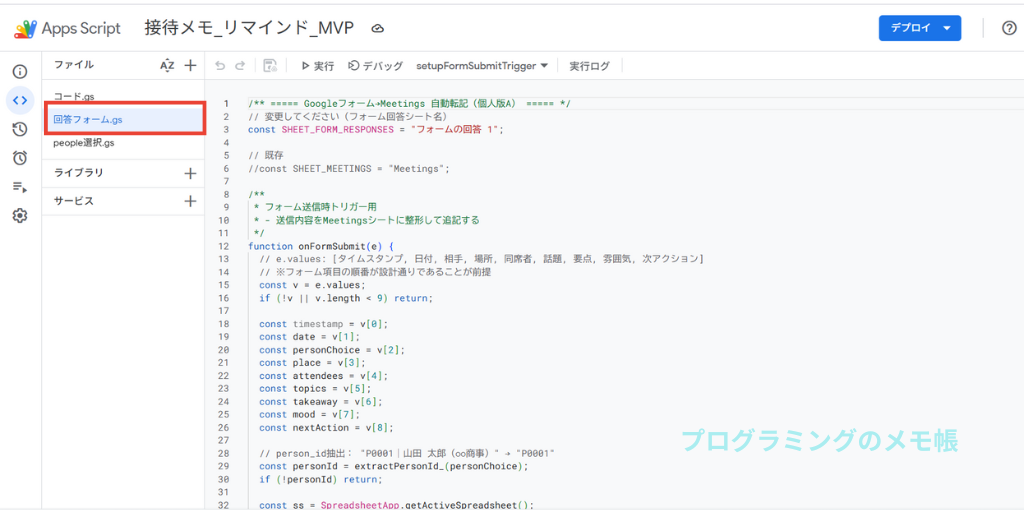
コード:フォーム送信をMeetingsへ整形して追記(M0001自動採番)
/** ===== Googleフォーム→Meetings 自動転記(個人版A) ===== */

// フォーム回答シート名(必要なら変更)
const SHEET_FORM_RESPONSES = "フォームの回答 1";

// Meetingsシート名(既存で定義済みなら二重定義しない)
const SHEET_MEETINGS = "Meetings";

/**
 * フォーム送信時トリガーで動く関数
 */
function onFormSubmit(e) {
  // e.values: [タイムスタンプ, 日付, 相手, 場所, 同席者, 話題, 要点, 雰囲気, 次アクション]
  const v = e.values;
  if (!v || v.length < 9) return;

  const date = v[1];
  const personChoice = v[2];
  const place = v[3];
  const attendees = v[4];
  const topics = v[5];
  const takeaway = v[6];
  const mood = v[7];
  const nextAction = v[8];

  // "P0001|山田 太郎(○○商事)" → "P0001"
  const personId = extractPersonId_(personChoice);
  if (!personId) return;

  const ss = SpreadsheetApp.getActiveSpreadsheet();
  const shMeetings = ss.getSheetByName(SHEET_MEETINGS);

  const meetingId = generateNextMeetingId_(shMeetings); // M0001形式
  const createdAt = new Date();

  shMeetings.appendRow([
    meetingId,
    normalizeDate_(date),
    personId,
    place || "",
    attendees || "",
    topics || "",
    takeaway || "",
    mood || "",
    nextAction || "",
    Utilities.formatDate(createdAt, Session.getScriptTimeZone(), "yyyy-MM-dd HH:mm")
  ]);
}

/**
 * 1回だけ実行:フォーム送信トリガーを作成
 */
function setupFormSubmitTrigger() {
  const ss = SpreadsheetApp.getActiveSpreadsheet();
  ScriptApp.newTrigger("onFormSubmit")
    .forSpreadsheet(ss)
    .onFormSubmit()
    .create();
}

/** ===== util ===== */

function extractPersonId_(s) {
  if (!s) return null;
  const m = String(s).match(/^(P\d{4})\s*[||]/);
  return m ? m[1] : null;
}

function normalizeDate_(d) {
  const dt = (d instanceof Date) ? d : new Date(d);
  if (isNaN(dt.getTime())) return String(d);
  return Utilities.formatDate(dt, Session.getScriptTimeZone(), "yyyy-MM-dd");
}

function generateNextMeetingId_(shMeetings) {
  const lastRow = shMeetings.getLastRow();
  if (lastRow < 2) return "M0001";

  const lastId = shMeetings.getRange(lastRow, 1).getValue();
  const n = parseMeetingId_(lastId);
  const next = (n === null) ? 1 : (n + 1);
  return "M" + String(next).padStart(4, "0");
}

function parseMeetingId_(id) {
  const m = String(id || "").match(/^M(\d{4})$/);
  return m ? parseInt(m[1], 10) : null;
}
注意:すでに別のコードで SHEET_MEETINGS を定義している場合は二重定義しないでください。SyntaxError: Identifier ... has already been declared の原因になります。
Step5:トリガーを設定する(必須)
このままでは自動では動きません。
最初に1回だけ setupFormSubmitTrigger() を実行します。
- Apps Scriptで
setupFormSubmitTrigger()を選択 - 実行
- 権限許可を進める
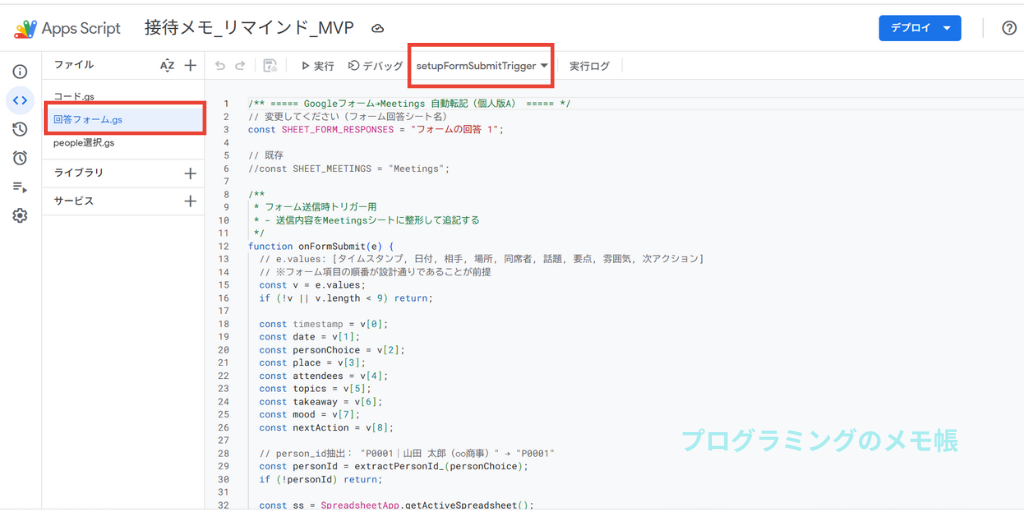
これで、フォーム送信時に自動で onFormSubmit() が動きます。
動作確認
- Googleフォームから1件送信
Meetingsシートに行が増えれば成功meeting_idがM0001形式で入っているperson_idがP0001になっている
よくあるエラーと解決策(初心者がつまずく所)
1) Identifier 'SHEET_MEETINGS' has already been declared
同じ定数名を二重に const 定義したときに出ます。
- 対処:定数はプロジェクト内で1回だけ定義する
→ どちらかを削除してください。
2) Cannot read properties of undefined (reading 'values')
onFormSubmit() を手動実行したときに出ます。
フォーム送信時にしか e が渡されないためです。
- 対処:手動実行しない。フォームから送信してテストする。
3) person_id が空になる
相手選択肢が P0001|... 形式になっていない可能性があります。
- 対処:選択肢の形式を統一する
ここまでで「会食メモが資産化」する
この仕組みを入れるだけで、会食メモは次のように変わります。
- 書き散らかしたメモ → 検索できるログ
- 思い出せない → 次回の会話につながる
- 続かない → 3分入力で継続できる
これが「会食メモ × リマインド」構成の土台です。
まとめ|会食メモは“覚える努力”から“仕組み”へ
会食で重要なのは、記憶力ではありません。
- 覚えなくていい仕組みを作る
- 自然に思い出せる状態を作る
これができるだけで、ビジネスのストレスは大きく減ります。
Googleフォームとスプレッドシートを使えば、
誰でも無料で会食メモを自動化できます。
まずは小さく仕組み化してみてください。