
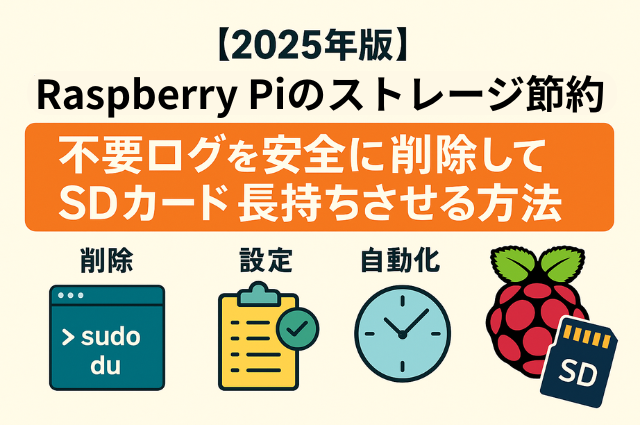
Raspberry Pi を使っていると、/var/log の肥大や容量不足、そしてSDカードの寿命が気になってきます。
本記事では、安全第一でログを掃除する方法から、増えすぎを防ぐ設定、月1の自動化までをまとめて解説。
あわせて、体感を上げる高速・耐久microSDも紹介します。
この記事の対象
まずは現状を確認しよう(容量チェック)
/var/log フォルダのサイズを確認
ログは多くの場合 /var/log に保存されています。
ターミナルを開き、以下のコマンドを入力します。
sudo du -h /var/log | sort -h | tail -n 20du -h:フォルダやファイルのサイズを表示(h=human readable、見やすい単位)sort -h:小さい順に並び替えtail -n 20:最後の20行だけ表示(大きいファイル順)
結果例
4.0K    /var/log/wtmp
1.2M    /var/log/syslog
220M    /var/log/journal
この例では journal が220MBも占めています。
systemdのログサイズを確認
Raspberry Pi OSは systemd という仕組みでシステムログを管理しています。
journalctl --disk-usage結果例
Archived and active journals take up 220.0M in the file system.これが大きい場合、掃除で一気に容量を空けられます。
安全にログを削除する方法
容量を指定して削除(おすすめ)
sudo journalctl --vacuum-size=100M--vacuum-size=100M:古いログを削除し、合計サイズが100MBになるまで減らす
日数を指定して削除
「直近7日分だけ残して古いものを削除」という方法もあります。
sudo journalctl --vacuum-time=7d--vacuum-time=7d:7日より古いログを削除
古い圧縮ログ(.gz)の削除
ログが圧縮されて .gz ファイルになっていることがあります。
確認:
sudo find /var/log -type f -name "*.gz" -ls削除(必要なければ):
sudo rm /var/log/ファイル名注意:削除前に ls -lh で中身を確認しましょう。不要なファイルだけ消すのが安全です。
パッケージのキャッシュ削除
アプリのインストール時に残った .deb ファイルも容量を食います。
sudo apt-get clean
sudo apt-get autoremoveclean:取得済みのすべてのキャッシュを削除autoremove:もう使わないパッケージを削除
ログが増えすぎないようにする設定
journaldの上限を設定
sudo nano /etc/systemd/journald.conf以下の設定を変更または追加:
SystemMaxUse=100M
RuntimeMaxUse=50M保存(Ctrl + O → Enter → Ctrl + X)後、反映:
sudo systemctl restart systemd-journaldlogrotateで古いログを自動圧縮
多くのログは /etc/logrotate.d/ に設定ファイルがあります。
例:
/var/log/*.log {
    weekly
    rotate 4
    compress
    delaycompress
    missingok
    notifempty
    create 0640 root adm
}
これで毎週ローテーションし、4世代分を保持、古いログは圧縮します。
ログ掃除を自動化する
cronで月1回自動実行
sudo crontab -e末尾に追加:
15 3 1 * * /usr/bin/journalctl --vacuum-time=14d && /usr/bin/apt-get cleanこれで毎月1日午前3:15に掃除を実行します。
SDカードを長持ちさせる工夫
高耐久SDカードに交換
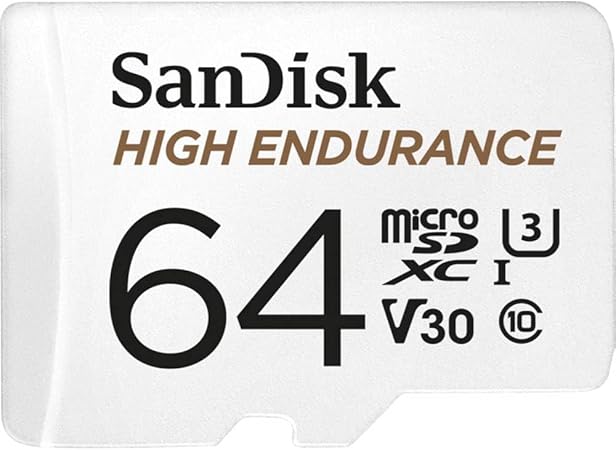
書き込みが多いRaspberry Piには、監視カメラ用などの高耐久カードが最適です。
| 商品画像 | 商品名 | 特徴 | Amazon | 楽天 |
|---|---|---|---|---|
 画像なし
画像なし
|
SanDisk Extreme 64GB | 高速・安定(速度重視) | Amazon | 楽天 |
 画像なし
画像なし
|
SanDisk High Endurance 64GB | 高耐久NAND(長寿命) | Amazon | 楽天 |
 画像なし
画像なし
|
KIOXIA EXCERIA 64GB | 価格と性能のバランス(コスパ) | Amazon | 楽天 |
※SDカードは容量が大きいものがおすすめです。
詳細記事はこちら
RAM上にログを置く(log2ram)
- ログをSDカードではなくRAMに保存し、定期的に同期する方法
- 書き込み回数を減らせるため寿命延長に有効
インストール:
sudo apt install log2ram注意:停電時に“RAM上の最新ログ”が失われる可能性あり。運用とトレードオフを理解した上で行って下さい。
まとめ
- 確認 → 削除 → 上限設定 → 自動化 の流れで容量不足は解消
- 高耐久SDカードやlog2ramでさらに寿命を延ばせる
- 月1回のメンテナンスで快適に使い続けられる
よくある疑問(FAQ)
Q1. どのくらいの頻度で掃除すべき?
A. まずは月1回。ログが多い用途(カメラ/監視/サーバ)は週1回を推奨。
Q2. 消してはいけないログは?
A. トラブル解析中のログ。消すならバックアップを取ってから。
Q3. SDの代わりにUSB SSDは?
A. 信頼性・速度ともに有利。USB3.0接続のSSD+USBブートは有力選択肢。